
دليل مستخدم نظام إدارة الشركاء في أودو
مقدمة
احصل على عملاء جدد ونمِّ أعمالك من خلال برنامج التسويق بالعمولة في أودو! يُعد التسويق أمراً بالغ الأهمية للمؤسسات لتعزيز منتجاتها، ومن خلال إشراك الشركاء، تستطيع الشركات الترويج لمنتجاتها باستمرار.
مع نظام إدارة المسوقين بالعمولة من أودو، تصبح العملية سهلة للغاية؛ حيث يمكنك إنشاء البرامج وإدارتها بالكامل داخل التطبيق وتتبع أداء الشركاء بكل شفافية.
هل أنت مستعد لبناء شبكة مسوقين ناجحة؟
احصل على النسخة الكاملة الآن وابدأ بإدارة برنامج الشركاء باحترافية
اشتري الآنسمات النظام
- إنشاء وإدارة برامج شركاء متكاملة لموقعك الإلكتروني باستخدام أودو.
- الموافقة على طلبات الشراكة أو رفضها مباشرة من الواجهة الخلفية.
- دعم نظام الدفع لكل نقرة (PPC) والدفع مقابل البيع (PPS).
- تحديد عمولات ثابتة أو نسب مئوية يدفعها المسؤول لكل حدث.
- تمكين الشركاء من إنشاء روابط ترويجية أو إعلانات للمنتجات من حساباتهم.
- تخصيص وإرسال رسائل البريد الإلكتروني الترحيبية والخدمية للشركاء الجدد.
التثبيت
- بعد الشراء، قم بتنزيل واستخراج مجلد affiliate_management.
- انسخ المجلد إلى مسار الإضافات (Add-ons) في نظام أودو الخاص بك.
- فعل وضع المطور من الإعدادات، ثم انقر على "قائمة تحديث الوحدات".
- ابحث عن الوحدة في قائمة التطبيقات واضغط تثبيت.
سير العمل
1. إعدادات مدير الشركاء
بعد التثبيت، افتح بوابتك ثم انتقل إلى القائمة واختر "مدير الشركاء".
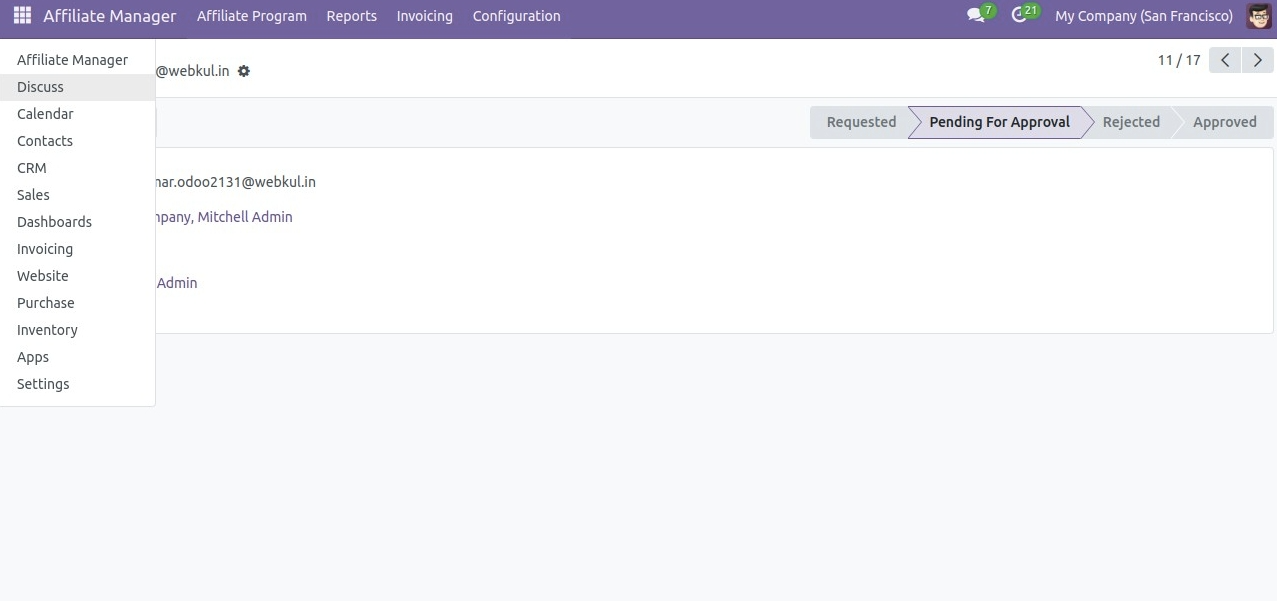 صورة 1: الوصول إلى واجهة مدير الشركاء
2. التكوين العام
انقر على "التكوين > الإعدادات" لضبط الخيارات الأساسية للبرنامج وتفعيل ميزات مثل الأتمتة.
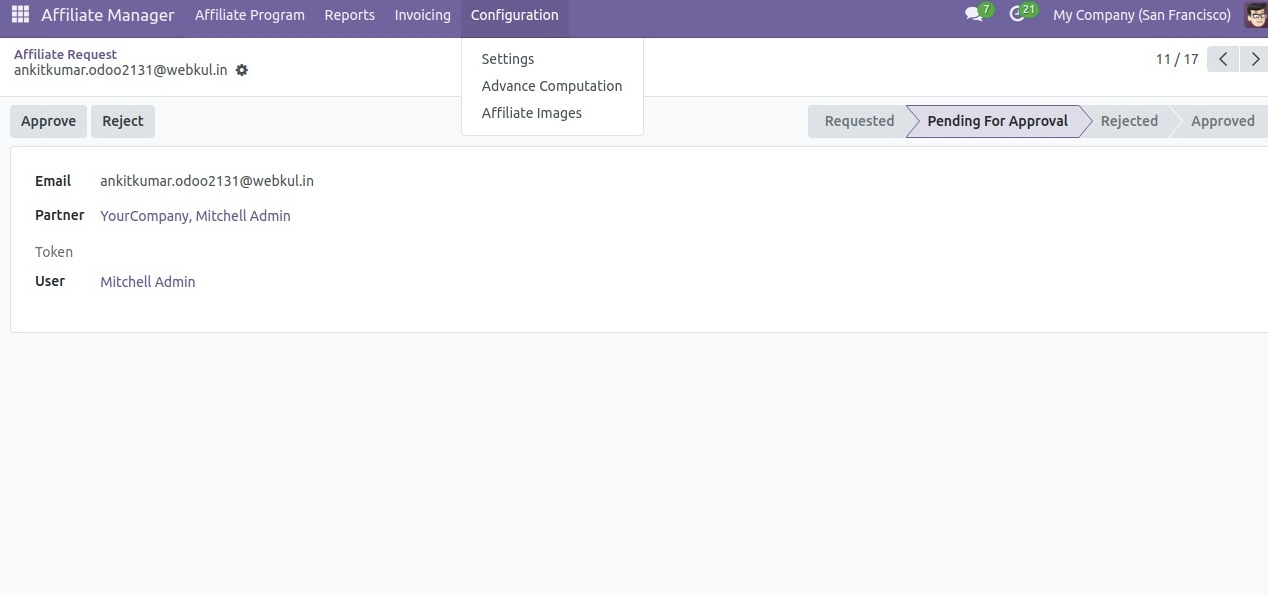 صورة 2: الدخول إلى إعدادات النظام وتفعيل PPC
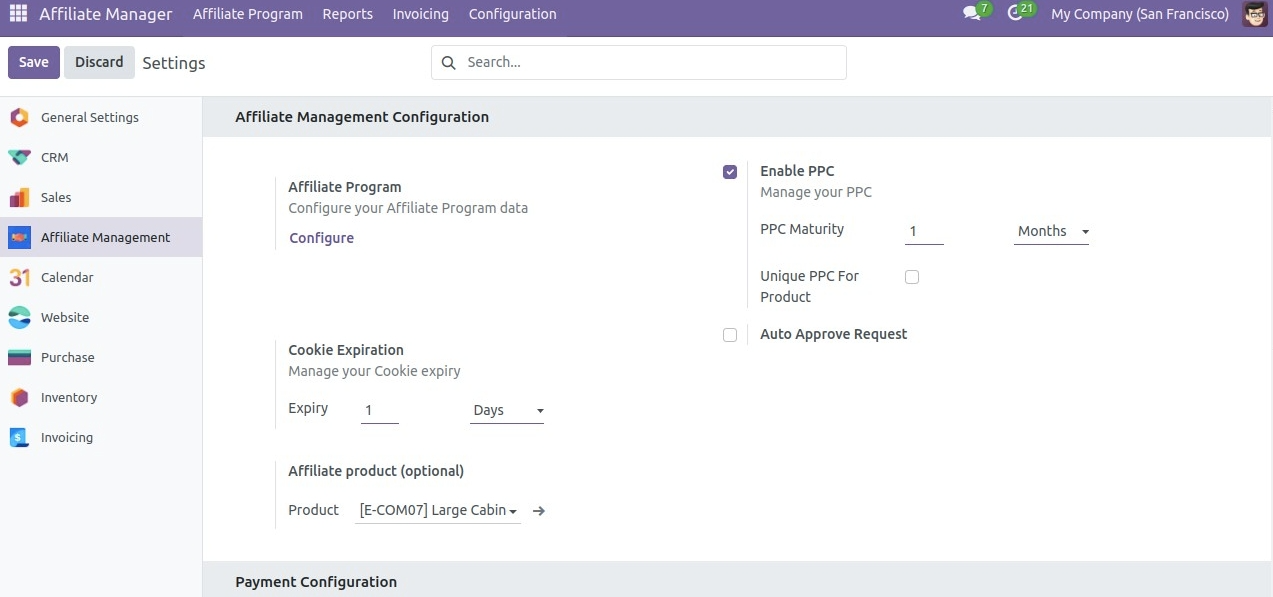 صورة 3: ضبط انتهاء صلاحية الكوكيز، المنتج الشريك، والموافقة الآلية
3. ضبط معايير العمولات
قم بتحديد قيم العمولات وكيفية عمل البرنامج من خلال زر "تكوين" في خيار Affiliate Program.
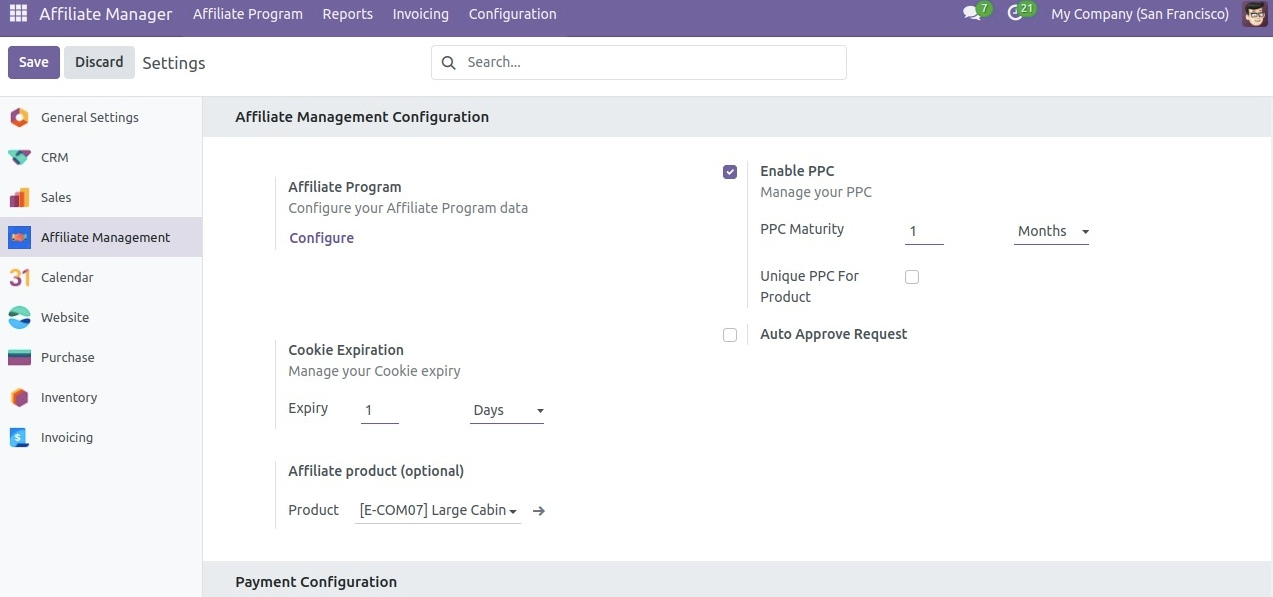 صورة 4: تخصيص تفاصيل برنامج التسويق والعمولة
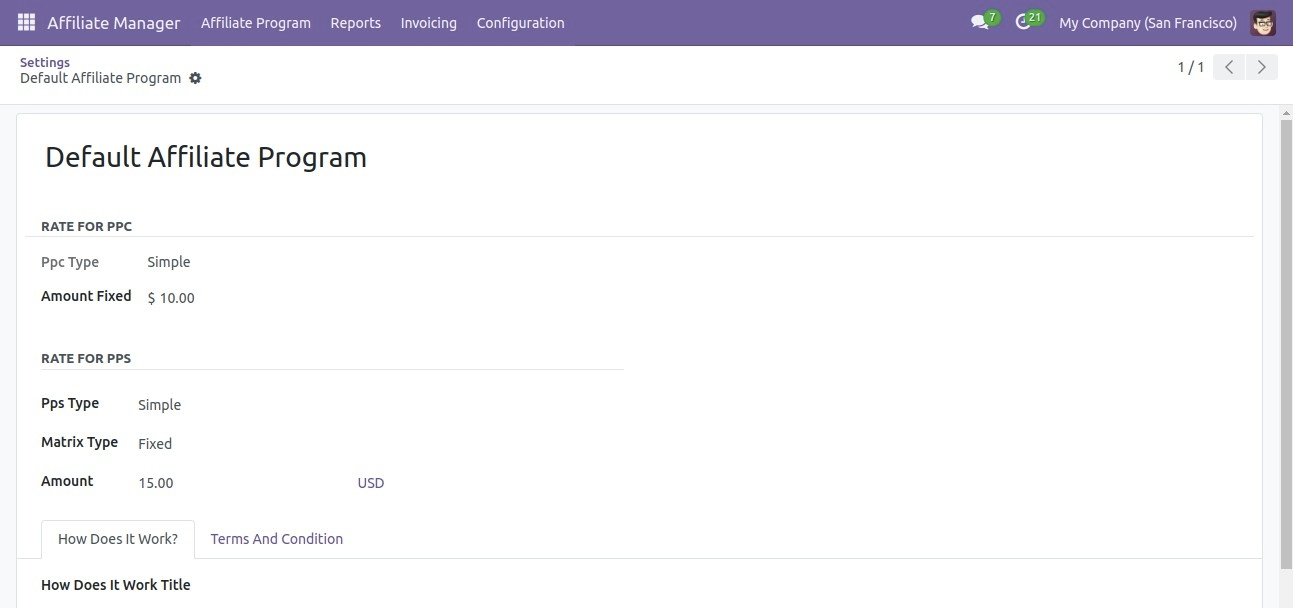 صورة 5: ضبط معدلات الدفع لكل نقرة (PPC) ولكل عملية بيع (PPS)
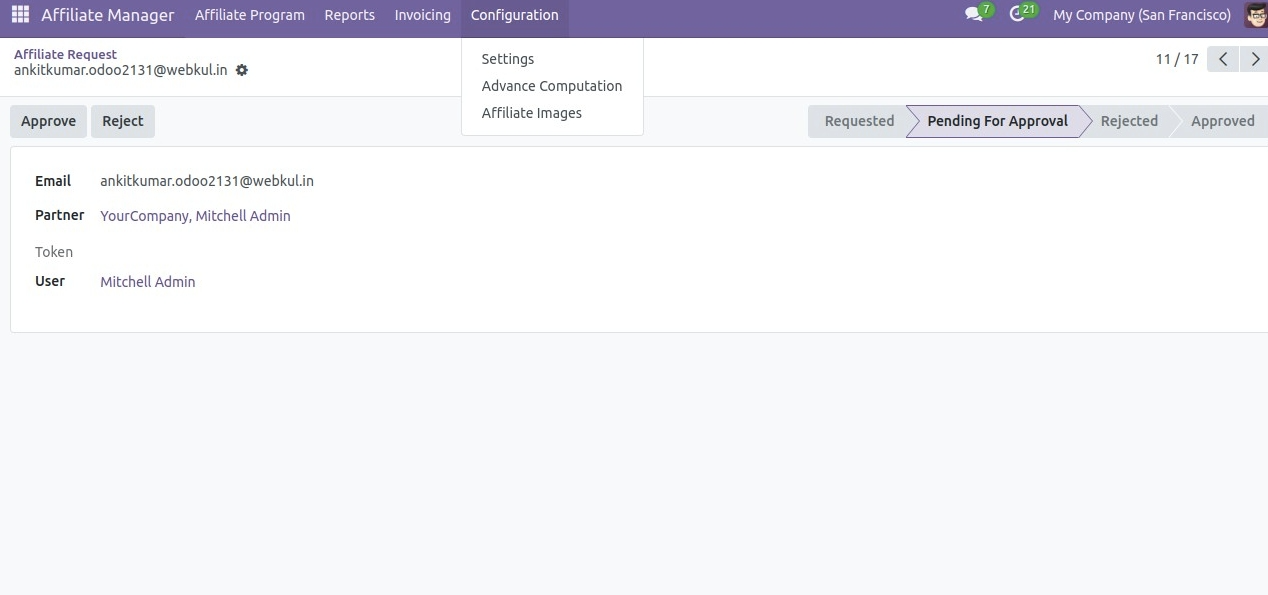 صورة 6: خيارات الحساب المتقدمة لبرنامج الشركاء الافتراضي
4. انضمام شريك جديد
يمكن للمستخدم طلب الانضمام عبر رابط "Affiliate" الموجود في أسفل صفحة الموقع الإلكتروني.
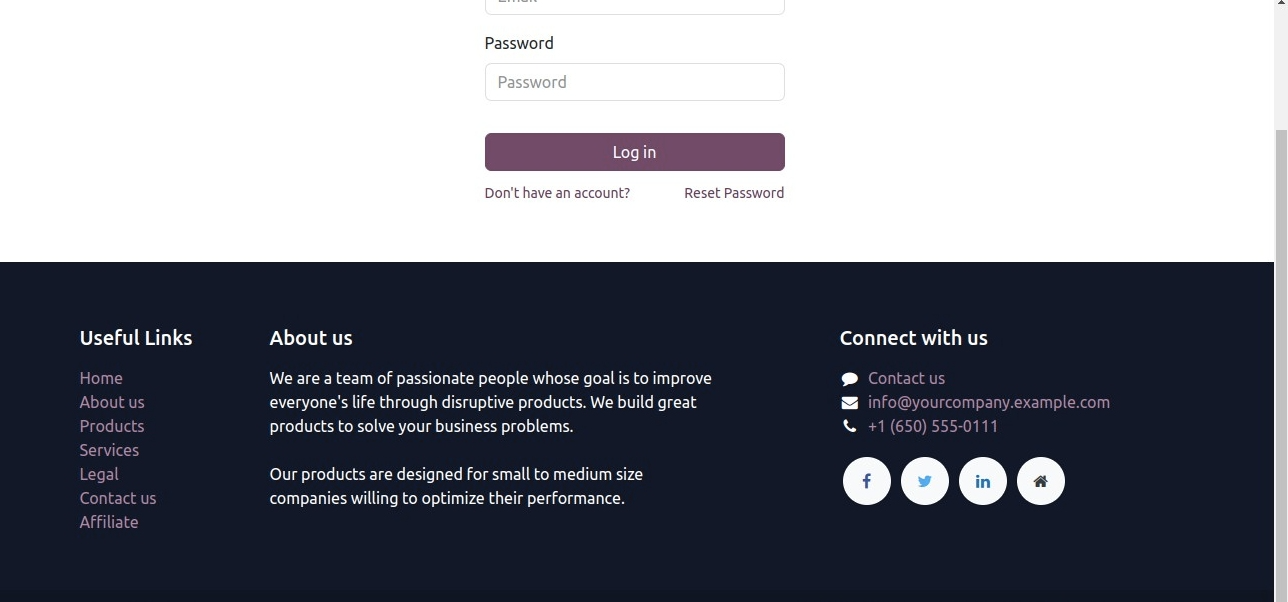 صورة 7: واجهة طلب الانضمام وخطوات تسجيل الشركاء
5. إدارة الطلبات والموافقة
يستطيع المسؤول مراجعة حالات الطلبات والموافقة عليها يدوياً أو رفضها من لوحة التحكم.
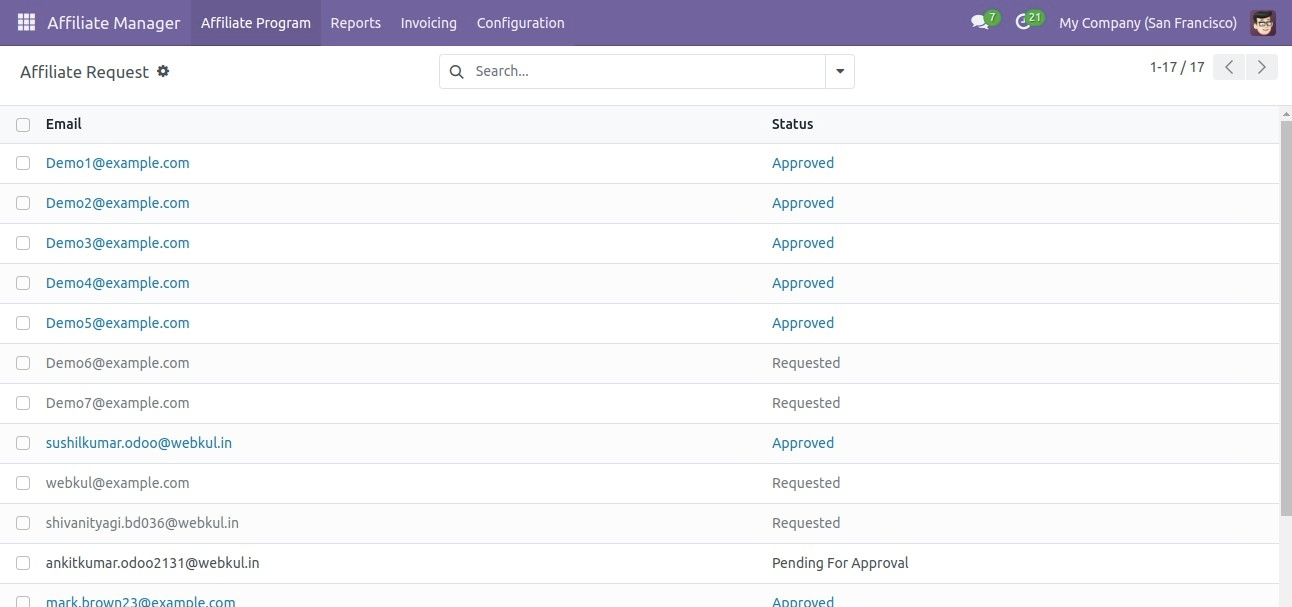 صورة 8: مراقبة طلبات الشركاء والتحقق من حالة البريد
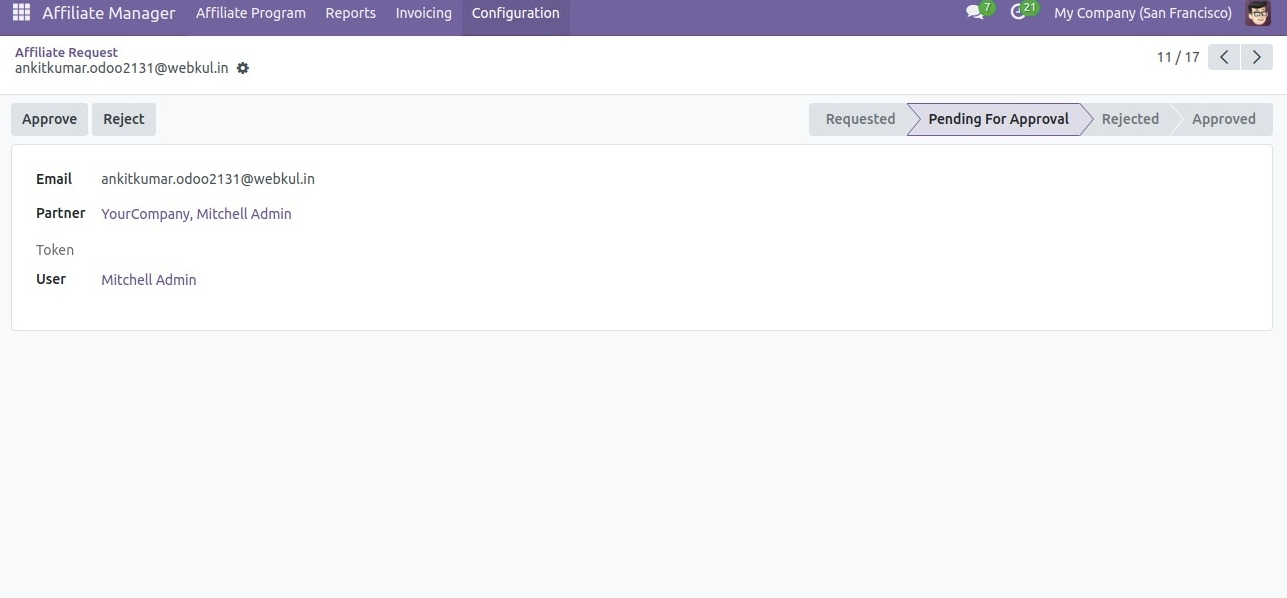 صورة 9: نافذة الموافقة أو الرفض لطلب الشراكة
6. حساب الشريك وتوليد الروابط
بمجرد القبول، يظهر للشريك زر "عرض حساب الشريك الخاص بي" لمتابعة الإحصائيات وتوليد الروابط.
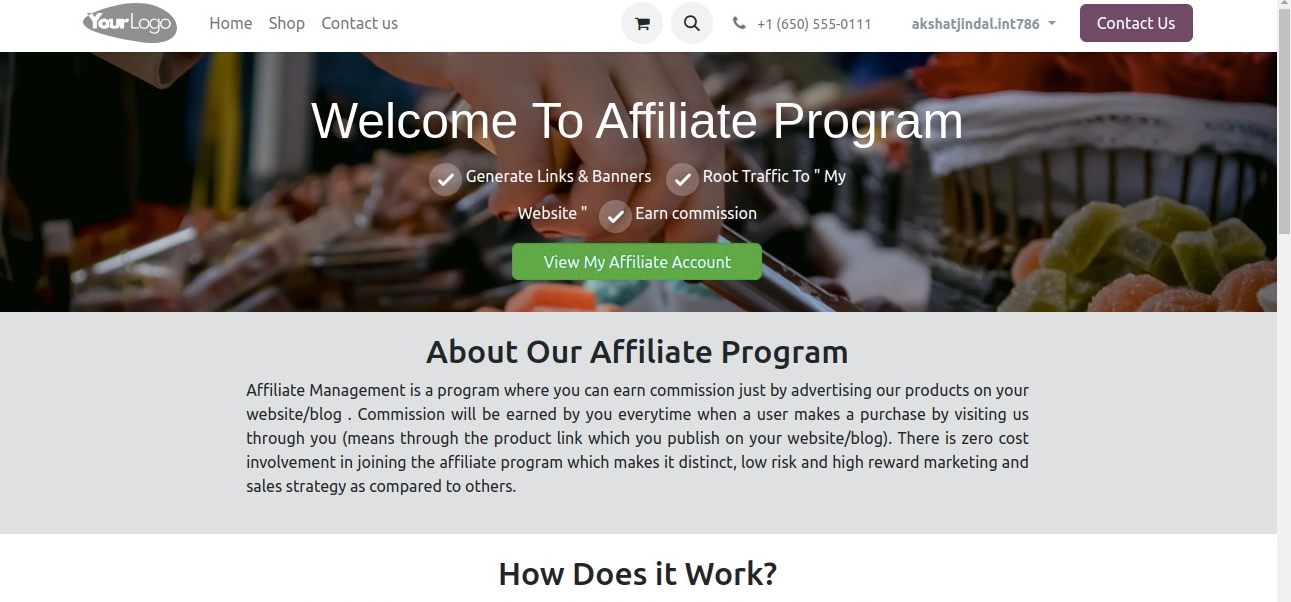 صورة 10: الدخول إلى لوحة تحكم الشريك من الموقع
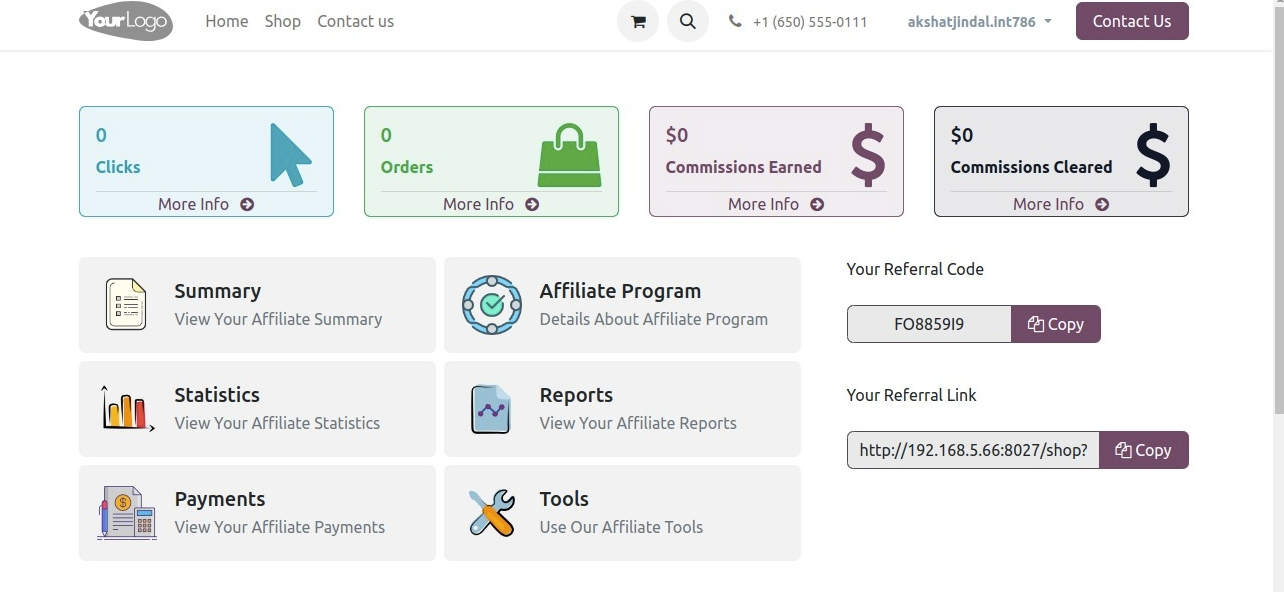 صورة 11: ملخص النقرات، الطلبات، والعمولات المكتسبة
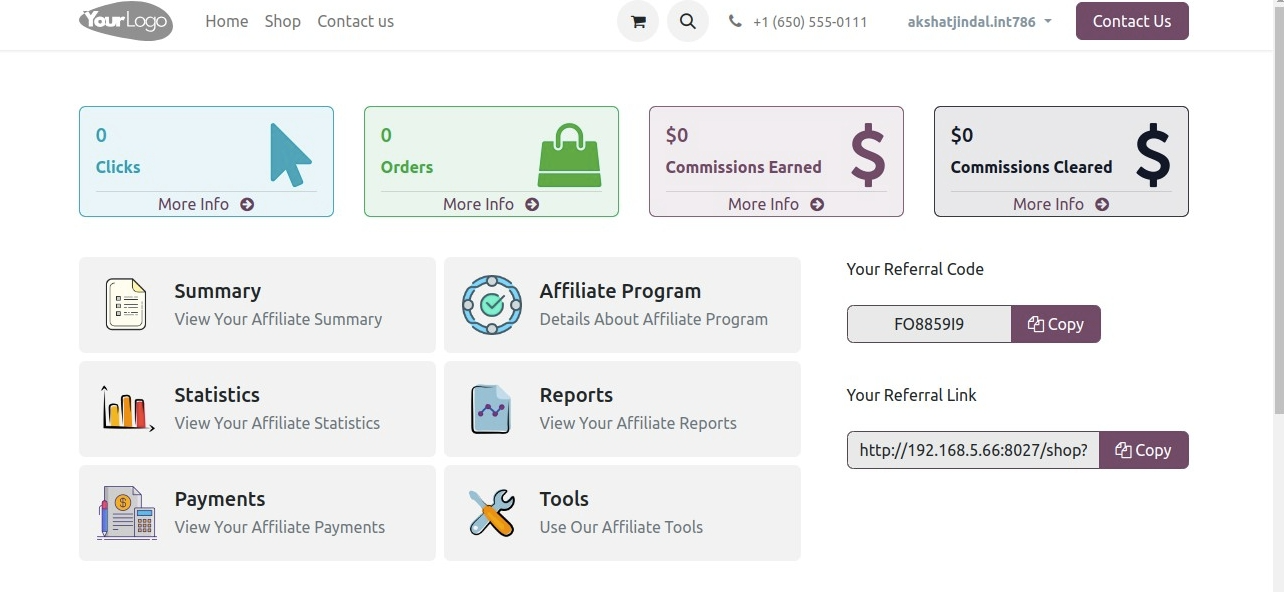 صورة 12: استخدام أدوات الشريك (Tools) لتوليد المحتوى
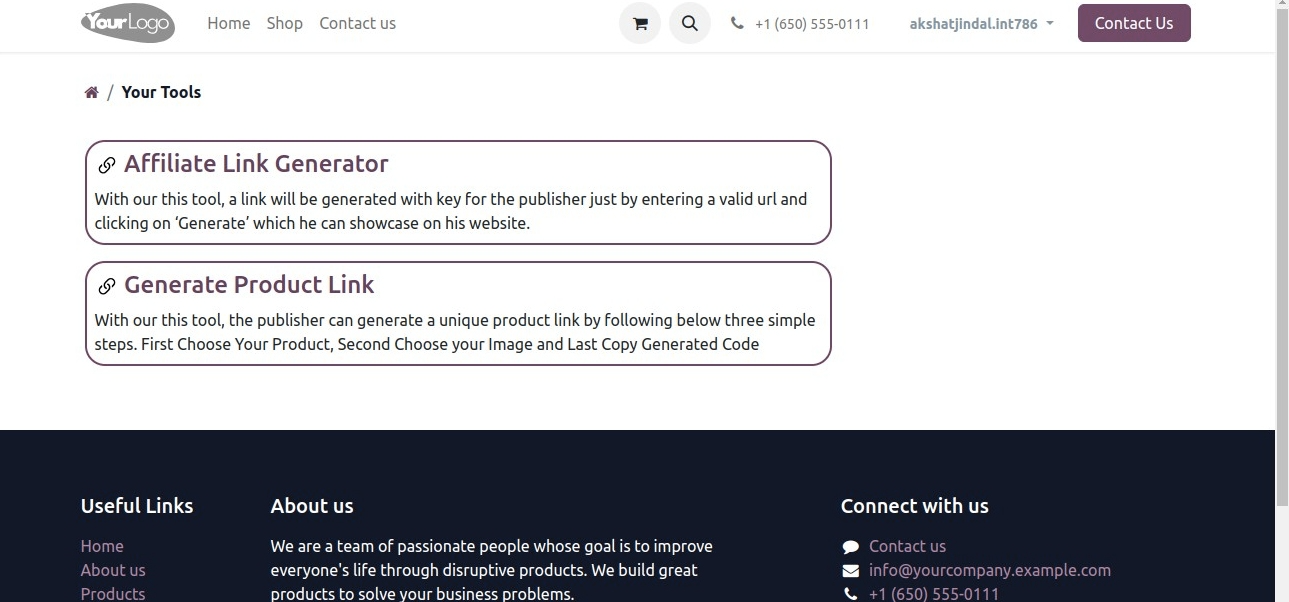 صورة 13: توليد روابط مخصصة للمنتجات والمواقع الخارجية
7. التقارير ودفع العمولات
يتم إخطار المسؤول بالعمليات المحولة، ويمكنه صرف العمولات عبر تقرير المبيعات أو النقرات.
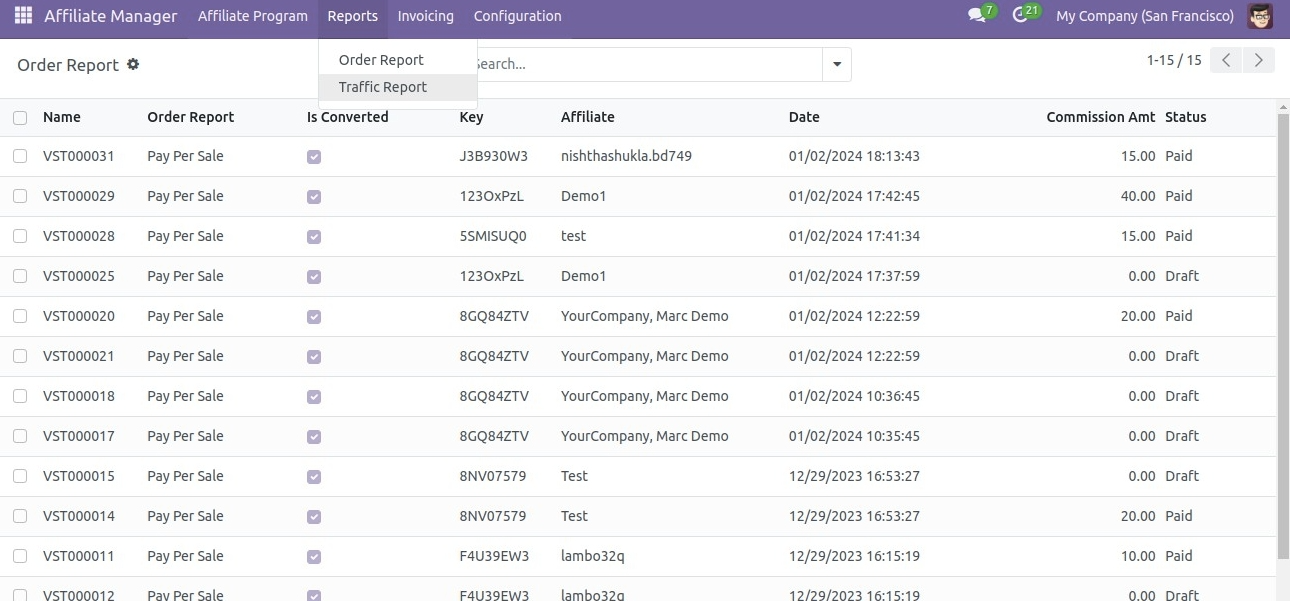 صورة 14: تتبع المبيعات المحولة بنظام Pay Per Sale
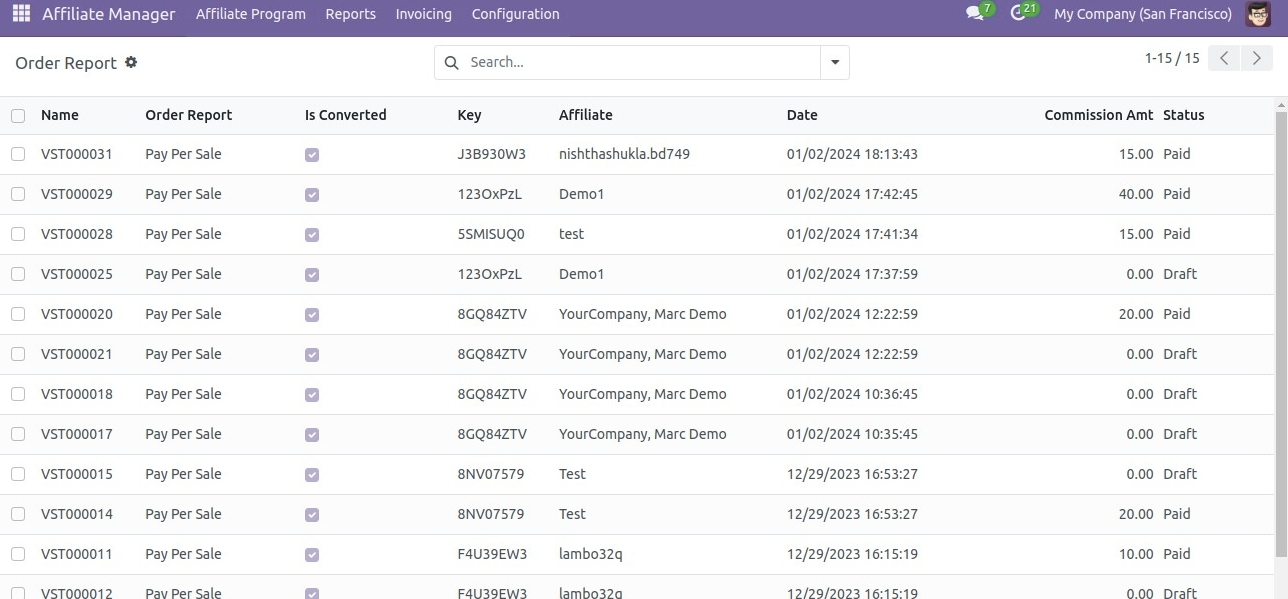 صورة 15: واجهة دفع العمولات وتأكيد بيانات التحويل
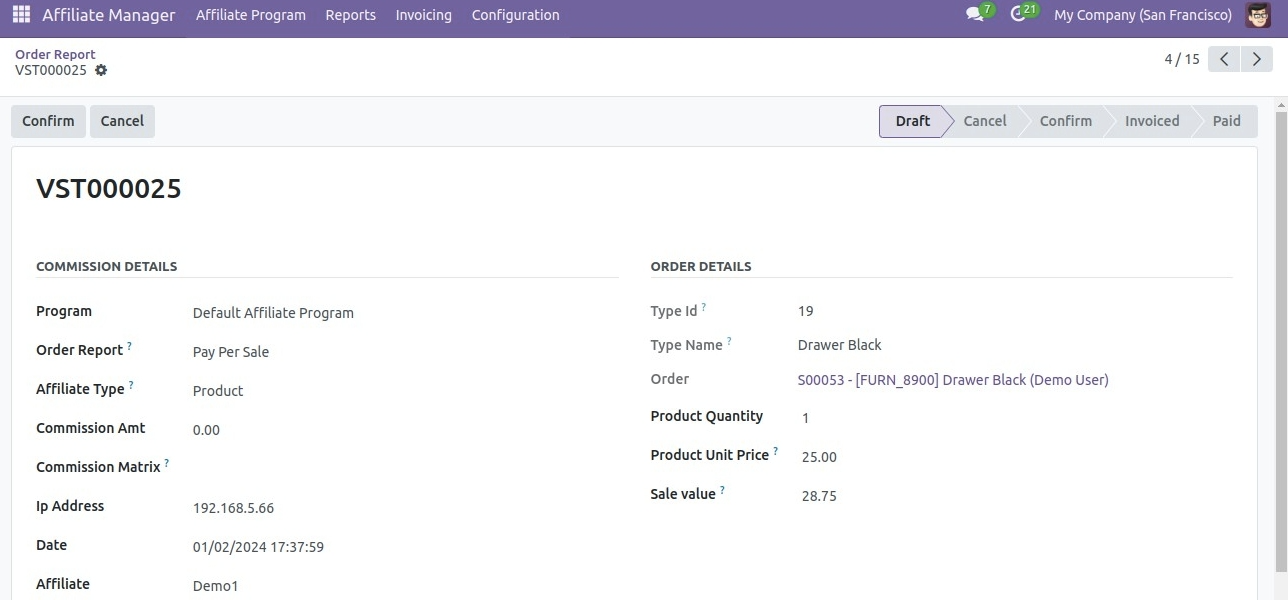 صورة 16: تفاصيل الفاتورة وحالة دفع العمولة
 صورة 17: عرض قائمة العمولات المصروفة في حساب الشريك
دليل مستخدم نظام إدارة الشركاء في أودو
مقدمة
احصل على عملاء جدد ونمِّ أعمالك من خلال برنامج التسويق بالعمولة في أودو! يُعد التسويق أمراً بالغ الأهمية للمؤسسات لتعزيز منتجاتها، ومن خلال إشراك الشركاء، تستطيع الشركات الترويج لمنتجاتها باستمرار.
مع نظام إدارة المسوقين بالعمولة من أودو، تصبح العملية سهلة للغاية؛ حيث يمكنك إنشاء البرامج وإدارتها بالكامل داخل التطبيق وتتبع أداء الشركاء بكل شفافية.
هل أنت مستعد لبناء شبكة مسوقين ناجحة؟
احصل على النسخة الكاملة الآن وابدأ بإدارة برنامج الشركاء باحترافية
اشتري الآنسمات النظام
- إنشاء وإدارة برامج شركاء متكاملة لموقعك الإلكتروني باستخدام أودو.
- الموافقة على طلبات الشراكة أو رفضها مباشرة من الواجهة الخلفية.
- دعم نظام الدفع لكل نقرة (PPC) والدفع مقابل البيع (PPS).
- تحديد عمولات ثابتة أو نسب مئوية يدفعها المسؤول لكل حدث.
- تمكين الشركاء من إنشاء روابط ترويجية أو إعلانات للمنتجات من حساباتهم.
- تخصيص وإرسال رسائل البريد الإلكتروني الترحيبية والخدمية للشركاء الجدد.
التثبيت
- بعد الشراء، قم بتنزيل واستخراج مجلد affiliate_management.
- انسخ المجلد إلى مسار الإضافات (Add-ons) في نظام أودو الخاص بك.
- فعل وضع المطور من الإعدادات، ثم انقر على "قائمة تحديث الوحدات".
- ابحث عن الوحدة في قائمة التطبيقات واضغط تثبيت.
سير العمل
1. إعدادات مدير الشركاء
بعد التثبيت، افتح بوابتك ثم انتقل إلى القائمة واختر "مدير الشركاء".
صورة 1: الوصول إلى واجهة مدير الشركاء
2. التكوين العام
انقر على "التكوين > الإعدادات" لضبط الخيارات الأساسية للبرنامج وتفعيل ميزات مثل الأتمتة.
صورة 2: الدخول إلى إعدادات النظام وتفعيل PPC
صورة 3: ضبط انتهاء صلاحية الكوكيز، المنتج الشريك، والموافقة الآلية
3. ضبط معايير العمولات
قم بتحديد قيم العمولات وكيفية عمل البرنامج من خلال زر "تكوين" في خيار Affiliate Program.
صورة 4: تخصيص تفاصيل برنامج التسويق والعمولة
صورة 5: ضبط معدلات الدفع لكل نقرة (PPC) ولكل عملية بيع (PPS)
صورة 6: خيارات الحساب المتقدمة لبرنامج الشركاء الافتراضي
4. انضمام شريك جديد
يمكن للمستخدم طلب الانضمام عبر رابط "Affiliate" الموجود في أسفل صفحة الموقع الإلكتروني.
صورة 7: واجهة طلب الانضمام وخطوات تسجيل الشركاء
5. إدارة الطلبات والموافقة
يستطيع المسؤول مراجعة حالات الطلبات والموافقة عليها يدوياً أو رفضها من لوحة التحكم.
صورة 8: مراقبة طلبات الشركاء والتحقق من حالة البريد
صورة 9: نافذة الموافقة أو الرفض لطلب الشراكة
6. حساب الشريك وتوليد الروابط
بمجرد القبول، يظهر للشريك زر "عرض حساب الشريك الخاص بي" لمتابعة الإحصائيات وتوليد الروابط.
صورة 10: الدخول إلى لوحة تحكم الشريك من الموقع
صورة 11: ملخص النقرات، الطلبات، والعمولات المكتسبة
صورة 12: استخدام أدوات الشريك (Tools) لتوليد المحتوى
صورة 13: توليد روابط مخصصة للمنتجات والمواقع الخارجية
7. التقارير ودفع العمولات
يتم إخطار المسؤول بالعمليات المحولة، ويمكنه صرف العمولات عبر تقرير المبيعات أو النقرات.
صورة 14: تتبع المبيعات المحولة بنظام Pay Per Sale
صورة 15: واجهة دفع العمولات وتأكيد بيانات التحويل
صورة 16: تفاصيل الفاتورة وحالة دفع العمولة
صورة 17: عرض قائمة العمولات المصروفة في حساب الشريك