لوحة تحكم الذكاء الاصطناعي في أودو
مقدمة
تُعد لوحة معلومات الذكاء الاصطناعي من Odoo أداة قوية مصممة لتبسيط تحليل البيانات باستخدام تقنيات الذكاء الاصطناعي ومعالجة اللغة الطبيعية (NLP).
تسمح لك هذه الوحدة بتحويل بيانات Odoo الخاصة بك إلى تصورات ورؤى ذات مغزى دون أي خبرة فنية، حيث يمكنك إنشاء لوحات معلومات تفاعلية بمجرد كتابة أسئلتك باللغة الطبيعية.
اجعل بياناتك تتحدث بالذكاء الاصطناعي
حوّل نظام أودو إلى مركز رؤى ذكي واتخذ قراراتك بناءً على تحليلات دقيقة وفورية
اطلب النظام الآنالمتطلبات الأساسية
- يتطلب استخدام بايثون الإصدار 3.8.1 أو أحدث.
- تثبيت التبعيات باستخدام ملف
requirements.txt. - إنشاء مفتاح Groq API أو OpenAI API لإتمام عملية التكامل.
سمات النظام
- تقنية NLP2SQL لتحويل الأسئلة العادية إلى استعلامات SQL.
- إنشاء أنماط ورؤى تلقائية من بيانات Odoo الحالية.
- أدوات رسم بياني ديناميكية (شريطي، دائري، قمعي، إلخ).
- تخصيص كامل لألوان وأيقونات وسمات لوحة التحكم.
- تنزيل التقارير بصيغة PDF أو صور ومشاركتها عبر البريد الإلكتروني.
- إدارة وصول متطورة بناءً على الأدوار (مسؤول/مستخدم).
التثبيت
- انسخ مجلد 'odoo_ai_dashboard' إلى مسار إضافات Odoo.
- فعل "وضع المطور" من الإعدادات.
- من قائمة التطبيقات، انقر على "تحديث قائمة الوحدات النمطية".
- ابحث عن الوحدة وقم بتثبيتها.
سير العمل
1. إعدادات التكوين
بعد التثبيت، انتقل إلى قائمة لوحة تحكم الذكاء الاصطناعي ثم انقر على علامة تبويب التكوين لإدارة LLM والجداول.
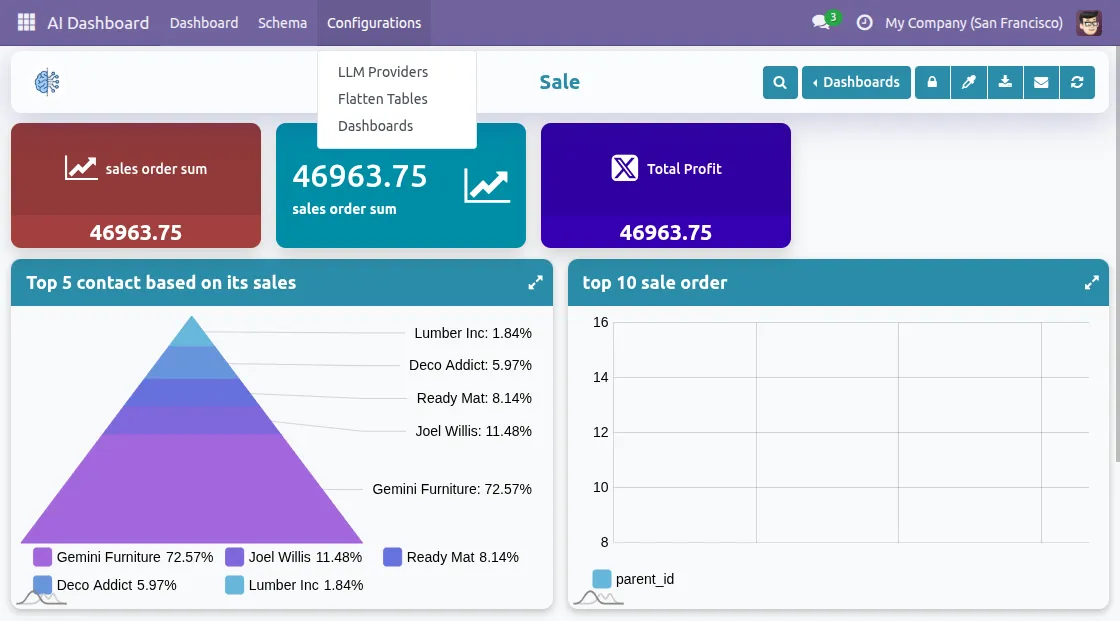 صورة 1: الوصول إلى قائمة التكوين
2. إعداد مزود LLM
قم بتهيئة موفري نماذج اللغة الكبيرة مثل OpenAI أو Groq بإضافة مفتاح الـ API الخاص بك.
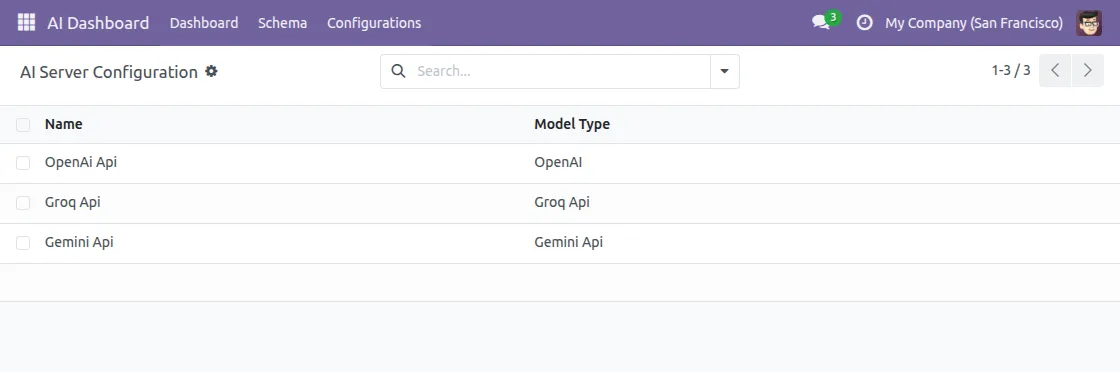 صورة 2: عرض مزودي LLM الحاليين
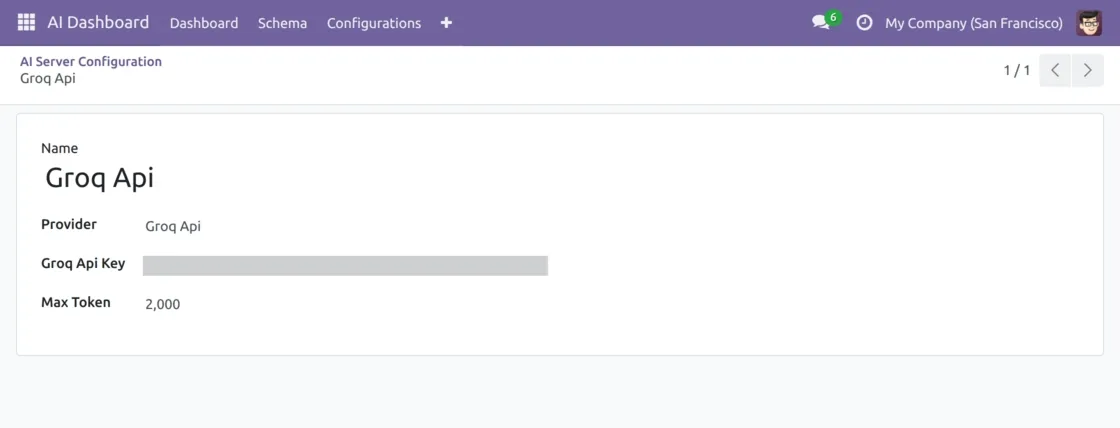 صورة 3: إنشاء مزود LLM جديد
3. إدارة الجداول المسطحة (Flatten Tables)
قم بإنشاء جداول تسوية للنماذج التي ترغب في تحليل بياناتها عبر الذكاء الاصطناعي.
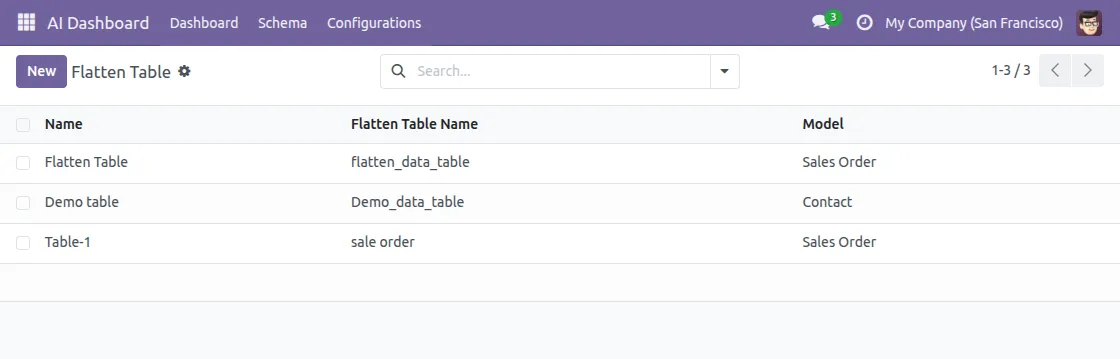 صورة 4: عرض الجداول المسطحة الموجودة
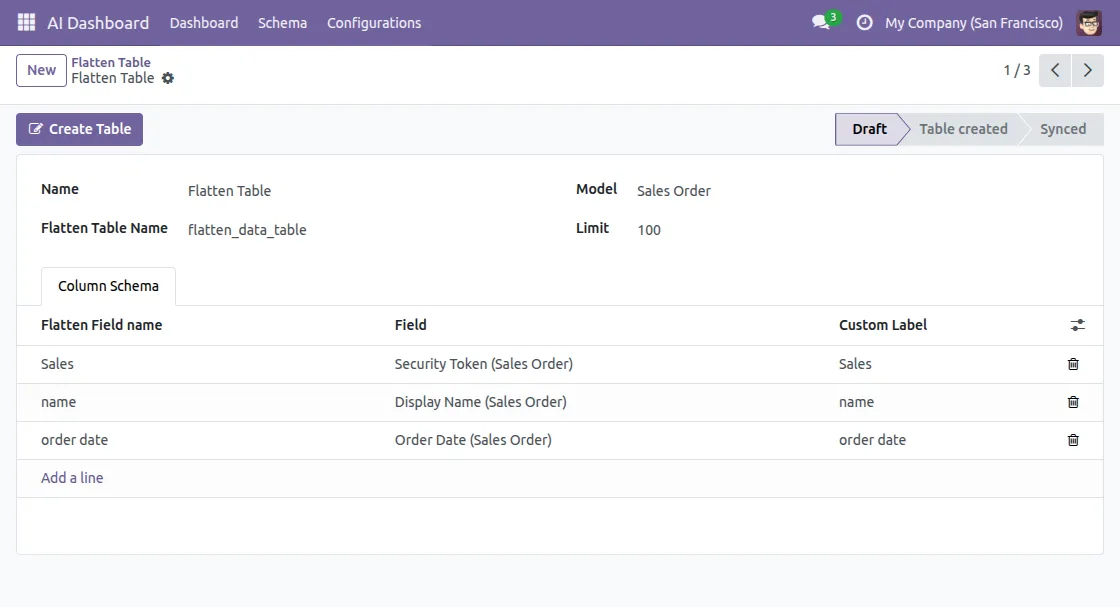 صورة 5: إنشاء جدول تسوية جديد
 صورة 6: تأكيد إنشاء الجدول بنجاح
4. مزامنة البيانات وتدريب المخطط
بعد إنشاء الجدول، قم بمزامنة البيانات وتدريب الذكاء الاصطناعي على هيكل قاعدة البيانات الخاصة بك.
 صورة 7: مزامنة بيانات النظام
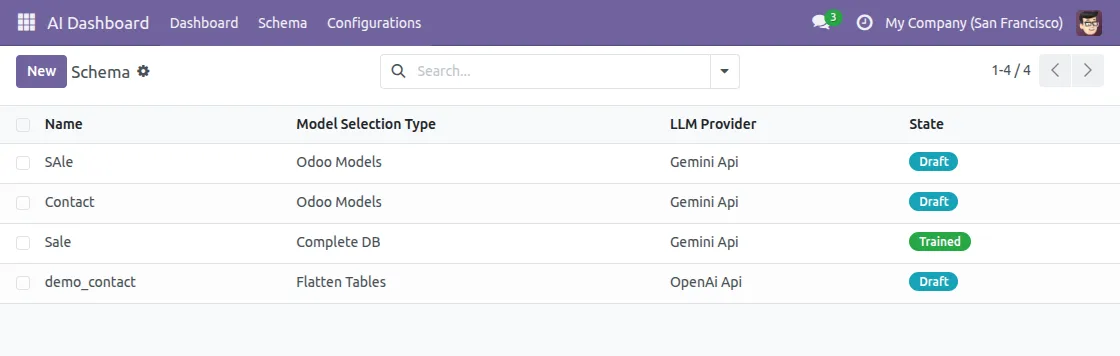 صورة 8: عرض المخططات الموجودة
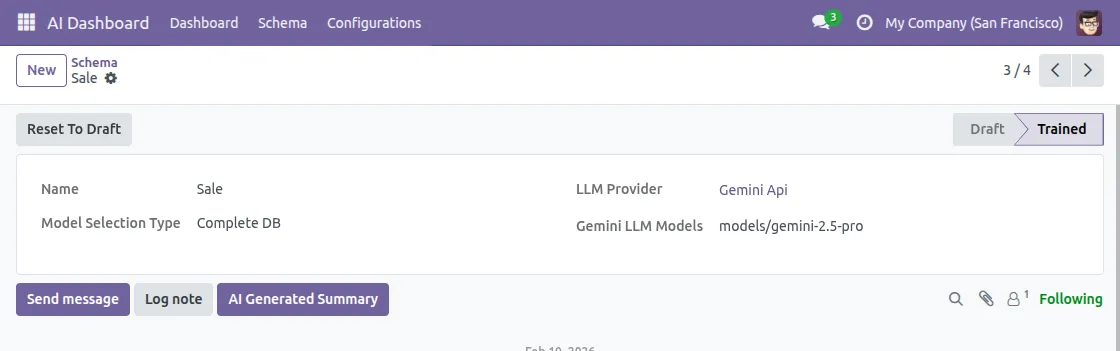 صورة 9: إنشاء وتدريب مخطط جديد
5. البحث والتمثيل البصري
ببساطة اكتب سؤالك باللغة الإنجليزية، وسيقوم النظام بتوليد النتائج والتصورات فوراً.
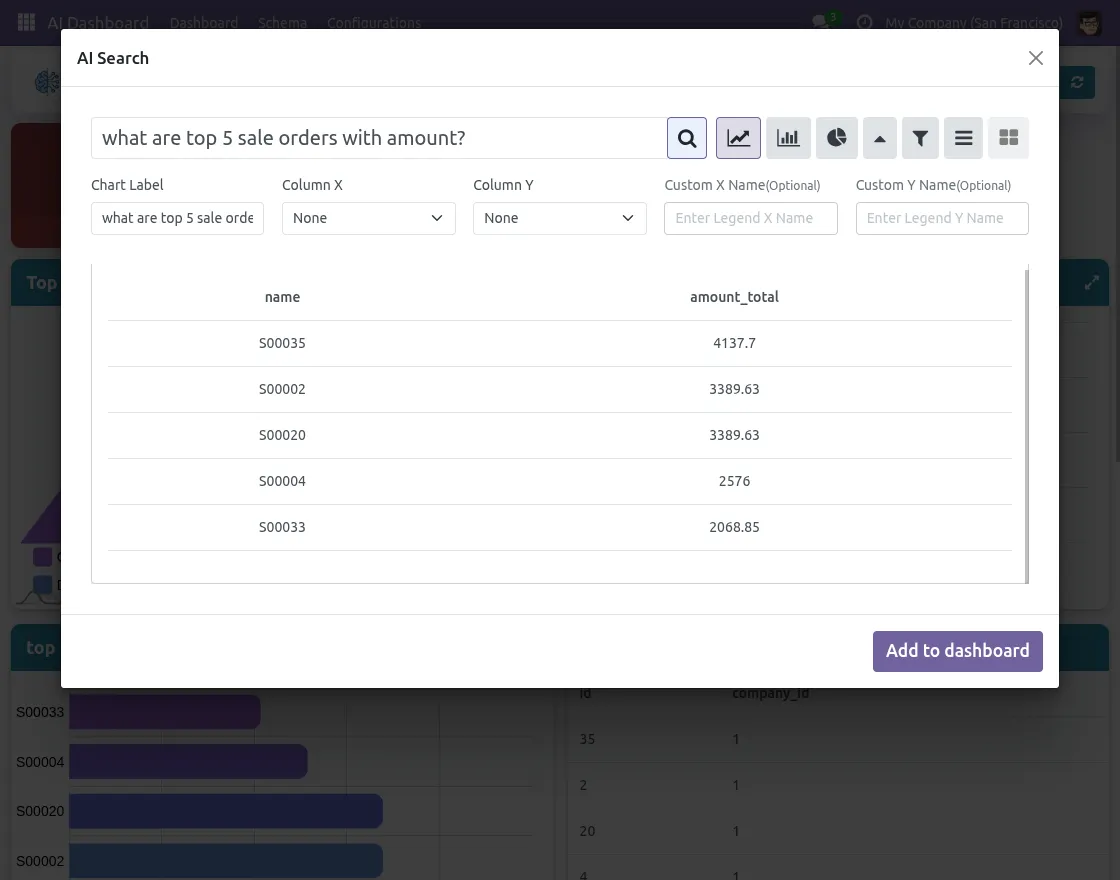 صورة 10: البحث عن البيانات باللغة الطبيعية
 صورة 11: اختيار نوع الرسم البياني
6. التخصيص والإضافة للوحة التحكم
خصص مظهر البلاطات والألوان والأيقونات ثم أضفها إلى لوحة التحكم التفاعلية الخاصة بك.
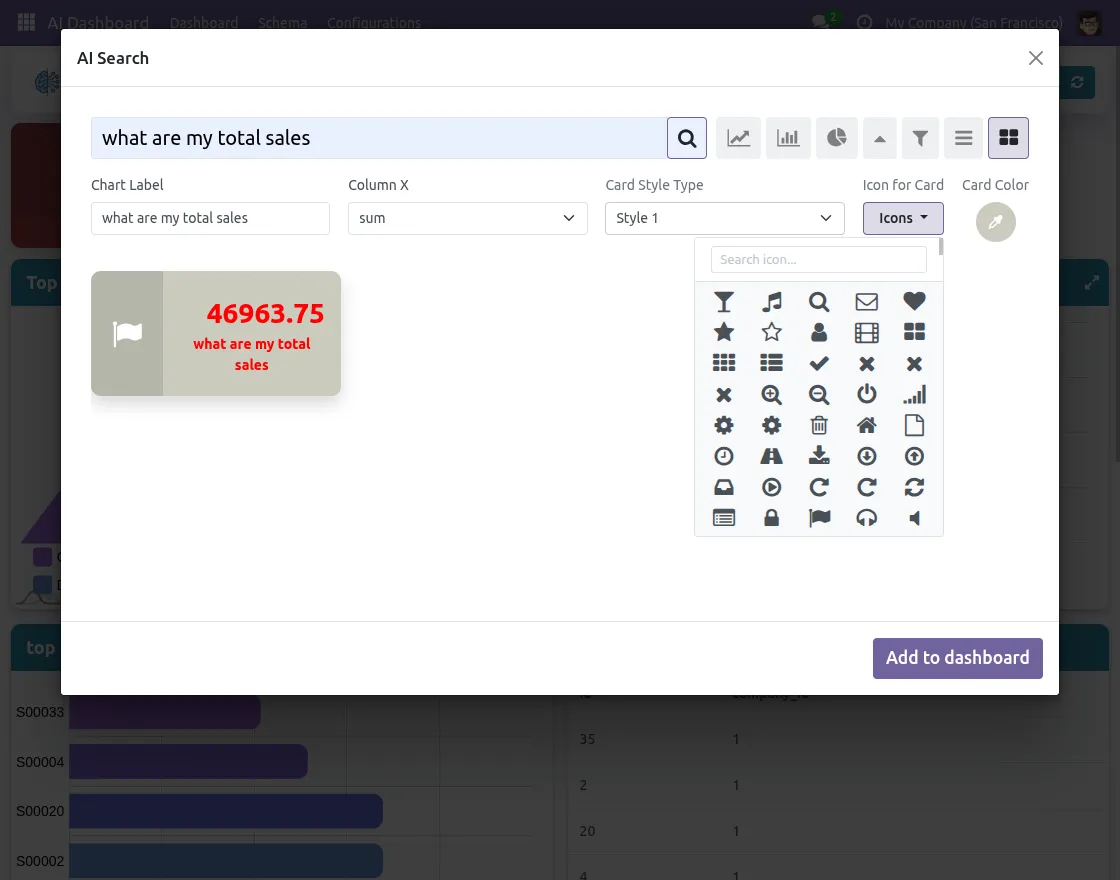 صورة 12: تخصيص مظهر البلاط والأيقونات
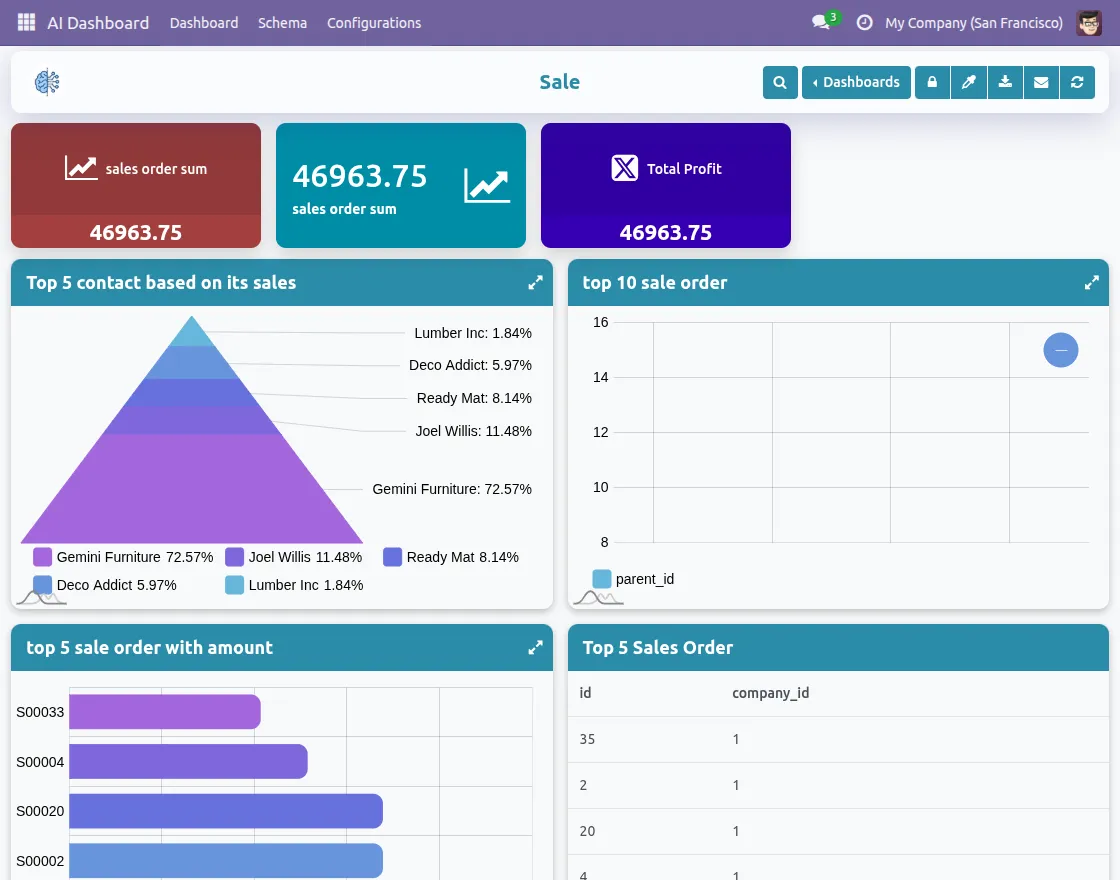 صورة 13: الإضافة النهائية إلى لوحة التحكم
للمساعدة التقنية والاستفسارات المباشرة
لوحة تحكم الذكاء الاصطناعي في أودو
مقدمة
تُعد لوحة معلومات الذكاء الاصطناعي من Odoo أداة قوية مصممة لتبسيط تحليل البيانات باستخدام تقنيات الذكاء الاصطناعي ومعالجة اللغة الطبيعية (NLP).
تسمح لك هذه الوحدة بتحويل بيانات Odoo الخاصة بك إلى تصورات ورؤى ذات مغزى دون أي خبرة فنية، حيث يمكنك إنشاء لوحات معلومات تفاعلية بمجرد كتابة أسئلتك باللغة الطبيعية.
اجعل بياناتك تتحدث بالذكاء الاصطناعي
حوّل نظام أودو إلى مركز رؤى ذكي واتخذ قراراتك بناءً على تحليلات دقيقة وفورية
اطلب النظام الآنالمتطلبات الأساسية
- يتطلب استخدام بايثون الإصدار 3.8.1 أو أحدث.
- تثبيت التبعيات باستخدام ملف
requirements.txt. - إنشاء مفتاح Groq API أو OpenAI API لإتمام عملية التكامل.
سمات النظام
- تقنية NLP2SQL لتحويل الأسئلة العادية إلى استعلامات SQL.
- إنشاء أنماط ورؤى تلقائية من بيانات Odoo الحالية.
- أدوات رسم بياني ديناميكية (شريطي، دائري، قمعي، إلخ).
- تخصيص كامل لألوان وأيقونات وسمات لوحة التحكم.
- تنزيل التقارير بصيغة PDF أو صور ومشاركتها عبر البريد الإلكتروني.
- إدارة وصول متطورة بناءً على الأدوار (مسؤول/مستخدم).
التثبيت
- انسخ مجلد 'odoo_ai_dashboard' إلى مسار إضافات Odoo.
- فعل "وضع المطور" من الإعدادات.
- من قائمة التطبيقات، انقر على "تحديث قائمة الوحدات النمطية".
- ابحث عن الوحدة وقم بتثبيتها.
سير العمل
1. إعدادات التكوين
بعد التثبيت، انتقل إلى قائمة لوحة تحكم الذكاء الاصطناعي ثم انقر على علامة تبويب التكوين لإدارة LLM والجداول.
صورة 1: الوصول إلى قائمة التكوين
2. إعداد مزود LLM
قم بتهيئة موفري نماذج اللغة الكبيرة مثل OpenAI أو Groq بإضافة مفتاح الـ API الخاص بك.
صورة 2: عرض مزودي LLM الحاليين
صورة 3: إنشاء مزود LLM جديد
3. إدارة الجداول المسطحة (Flatten Tables)
قم بإنشاء جداول تسوية للنماذج التي ترغب في تحليل بياناتها عبر الذكاء الاصطناعي.
صورة 4: عرض الجداول المسطحة الموجودة
صورة 5: إنشاء جدول تسوية جديد
صورة 6: تأكيد إنشاء الجدول بنجاح
4. مزامنة البيانات وتدريب المخطط
بعد إنشاء الجدول، قم بمزامنة البيانات وتدريب الذكاء الاصطناعي على هيكل قاعدة البيانات الخاصة بك.
صورة 7: مزامنة بيانات النظام
صورة 8: عرض المخططات الموجودة
صورة 9: إنشاء وتدريب مخطط جديد
5. البحث والتمثيل البصري
ببساطة اكتب سؤالك باللغة الإنجليزية، وسيقوم النظام بتوليد النتائج والتصورات فوراً.
صورة 10: البحث عن البيانات باللغة الطبيعية
صورة 11: اختيار نوع الرسم البياني
6. التخصيص والإضافة للوحة التحكم
خصص مظهر البلاطات والألوان والأيقونات ثم أضفها إلى لوحة التحكم التفاعلية الخاصة بك.
صورة 12: تخصيص مظهر البلاط والأيقونات
صورة 13: الإضافة النهائية إلى لوحة التحكم